
Fotos mit WhatsApp verschicken
WhatsApp ist ein sehr beliebtes Programm zum Schreiben von Nachrichten. Damit können Sie auch Fotos an Freunde und Familie senden. Diese Anleitung erklärt jeden Schritt.
Vorbereitung
Stellen Sie sicher, dass Ihr Smartphone eingeschaltet und mit dem Internet verbunden ist (WLAN oder mobile Daten).
Achten Sie darauf, dass WhatsApp bereits installiert ist.

Schritt 1:
WhatsApp öffnen
Suchen Sie auf Ihrem Handy nach dem WhatsApp-Symbol. Es sieht aus wie eine grüne Sprechblase mit einem weißen Telefonhörer.
Tippen Sie mit dem Finger auf das Symbol, um WhatsApp zu öffnen.

Schritt 2:
Den richtigen Kontakt finden
Oben rechts sehen Sie einen grünen Kreis mit einem weißen Pluszeichen. Tippen Sie darauf, um einen neuen Chat (Nachrichtenverlauf) zu starten.
Hinweis: Wenn Sie der Person schon einmal geschrieben haben, müssen Sie keinen neuen Chat beginnen. Tippen Sie einfach in der Chat-Liste auf den Namen der Person. Dort öffnet sich der vorhandene Nachrichtenverlauf und Sie können Schritt 3 überspringen.

Schritt 3:
Kontakt auswählen
Sie sehen nun eine Liste mit möglichen Funktionen. Weiter unten sehen Sie Ihre Kontakte, die WhatsApp nutzen – nach Alphabet sortiert.
Tippen Sie auf den Namen der Person, an die Sie die Sprachnachricht schicken möchten.

Schritt 4:
Das Anhang-Symbol öffnen
Unten links neben dem Feld, in das Sie schreiben, ist ein Plus-Zeichen. Tippen Sie mit dem Finger auf das Plus-Zeichen.
Hinweis: Bei Android-Handys (z. B. Samsung) ist das Symbol kein Plus-Zeichen, sondern eine Büroklammer.

Schritt 5:
Foto-Symbol finden
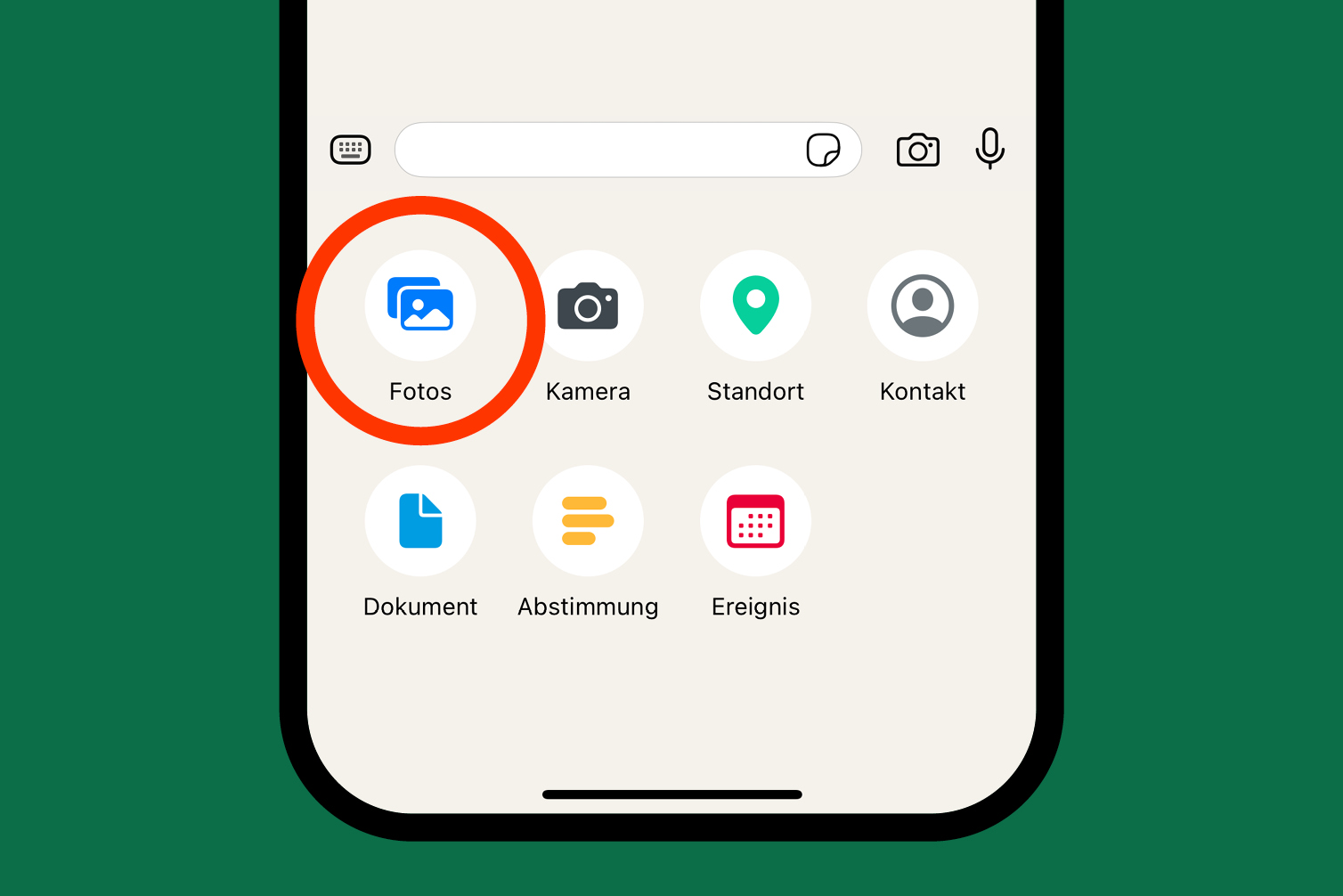
Suchen Sie nach einem kleinen Symbol mit Bildern unter dem das Wort „Fotos“ steht.
Tippen Sie mit dem Finger auf das Foto-Symbol.
Schritt 6:
Foto auswählen
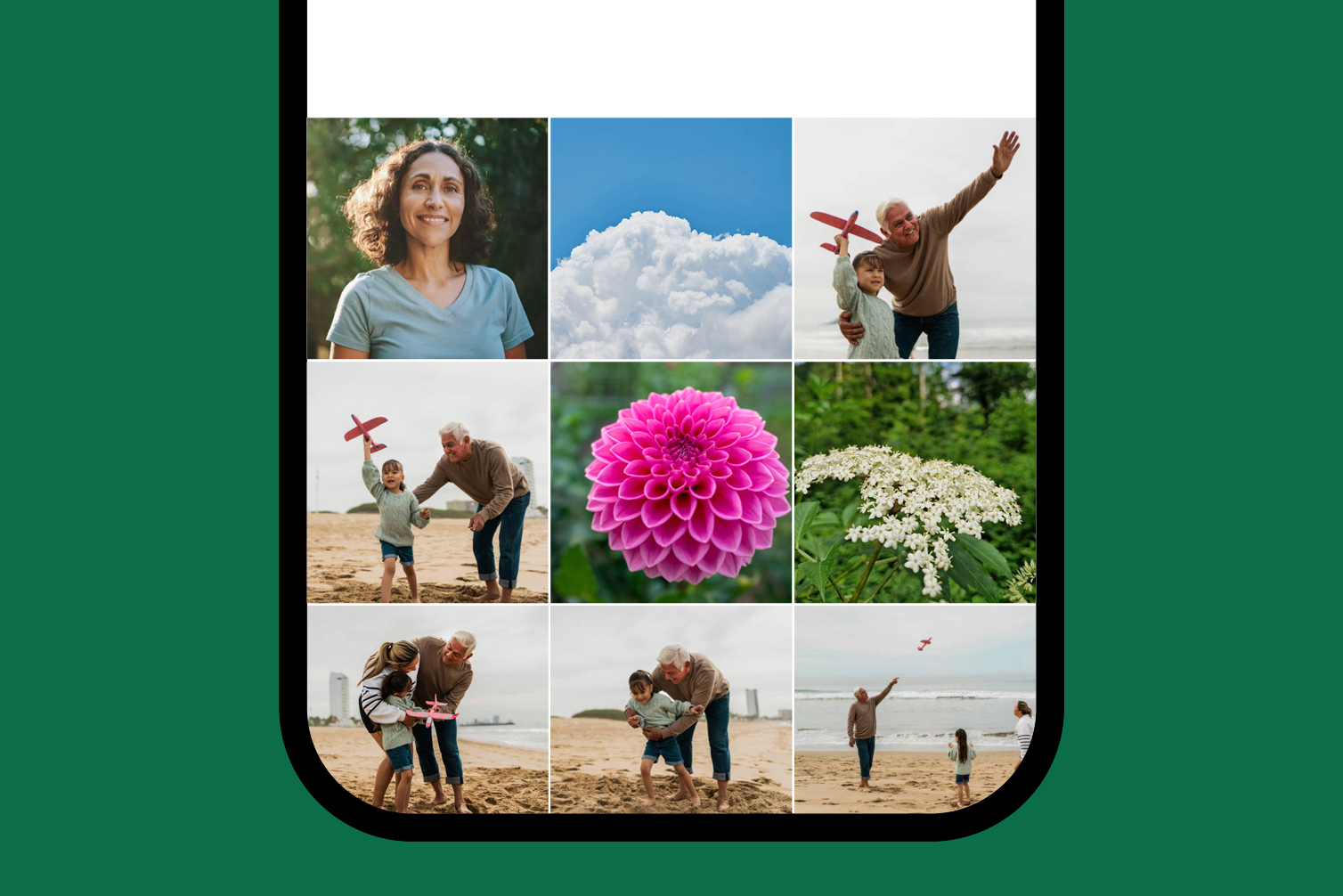
Sie sehen nun kleine Vorschaubilder Ihrer gespeicherten Fotos.
Wischen Sie mit dem Finger nach unten, bis Sie das gewünschte Bild gefunden haben.
Tippen Sie auf das Bild, das Sie versenden möchten.
Schritt 7:
Foto verschicken
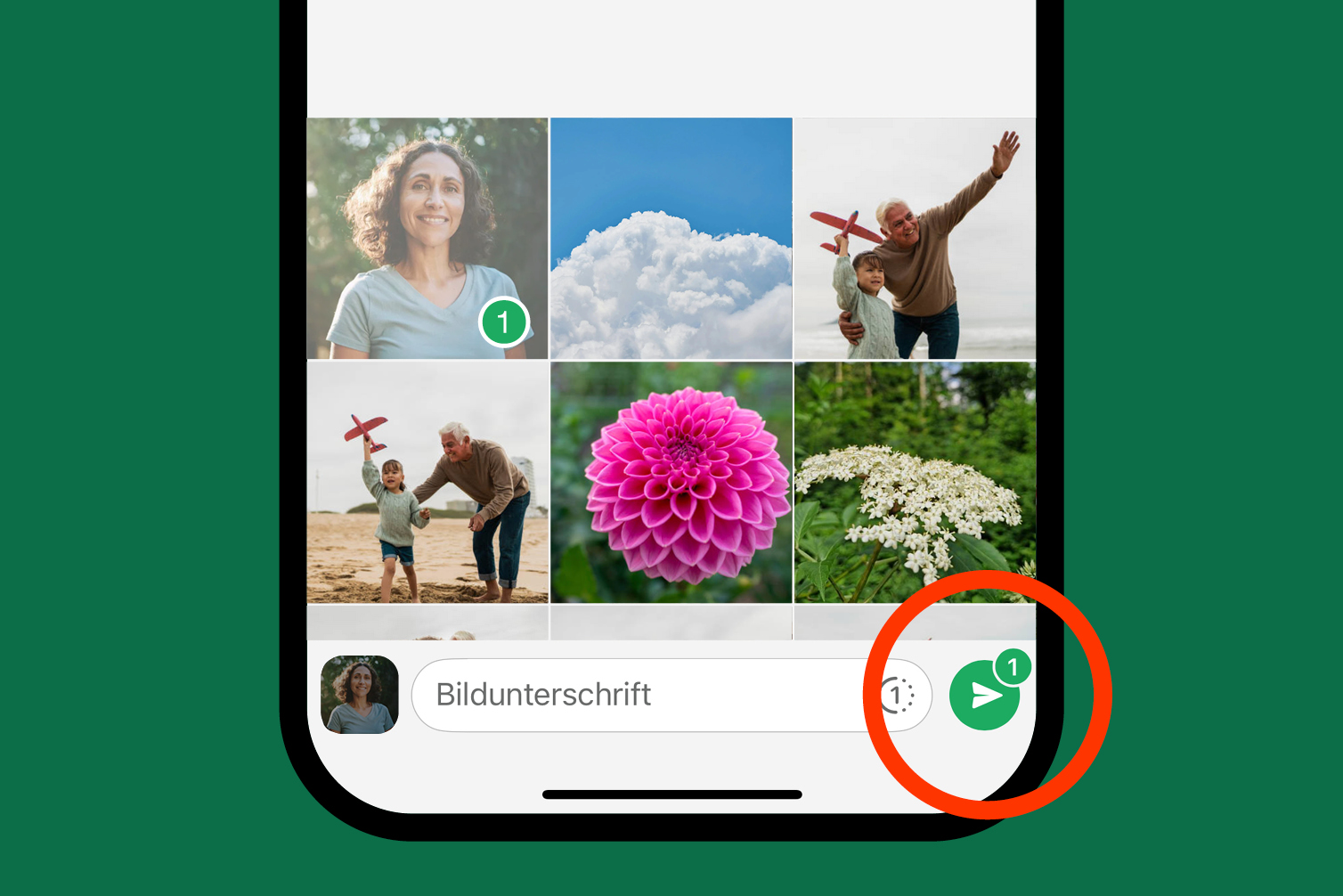
Das Foto ist nun ausgewählt. Unten können Sie in das Textfeld noch eine kurze Bildunterschrift schreiben (z. B. Schau mal, dieses Bild habe ich heute gemacht!)
Neben dem Textfeld sehen Sie einen grünen Kreis mit einem weißen Pfeil. Tippen Sie mit dem Finger auf diesen Pfeil.
Ihr Foto wird nun gesendet.
Hinweis
Hier finden Sie weitere WhatsApp Anleitungen für Senioren.
Weitere WhatsApp Erklärungen
Wie schreibe ich eine WhatsApp Nachricht?
Wie verschicke ich eine Sprachnachricht mit WhatsApp?
WhatsApp Standort teilen
Vorsicht vor dem WhatsApp Enkeltrick
Ist WhatsApp sicher?
Was bedeutet ein Haken bei WhatsApp
Push Nachrichten
Weitere Artikel

